為Mikrotik MIKROTIK RB951G-2HnD啟用端口轉發
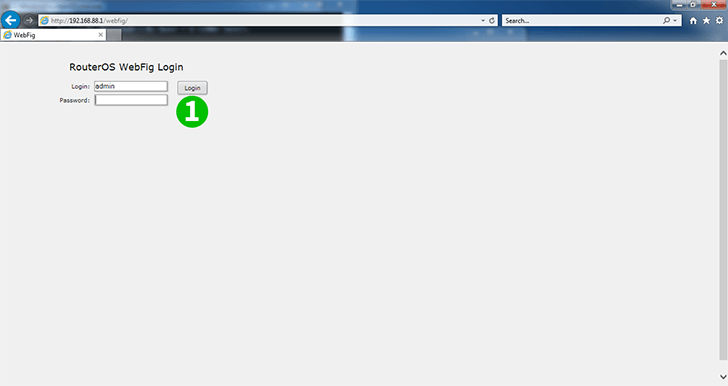
1 使用您的用戶名和密碼登錄路由器(默認IP: 192.168.88.1 ,登錄名: admin ,密碼:none)
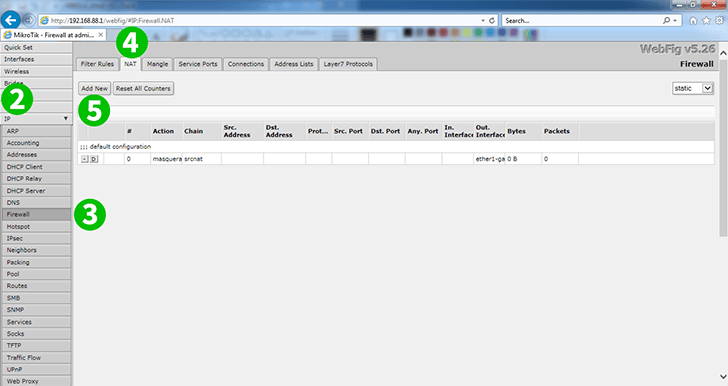
2 點擊“IP”
3 點擊“Firewall”
4 點擊“NAT”
5 單擊按鈕“Add New”以添加新規則
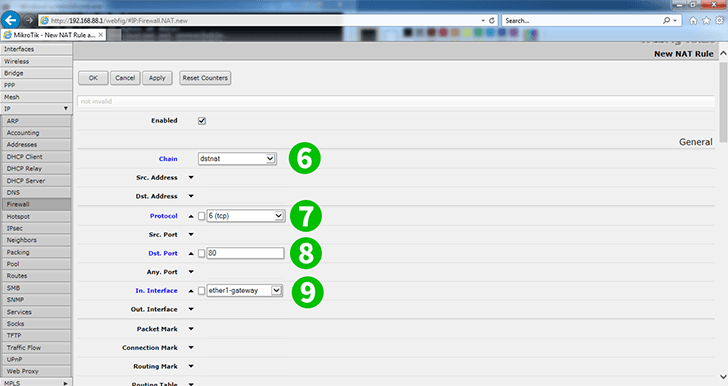
6 鏈條 : dstnat
7 通訊協議 : tcp
8 Dst。港口 : 80
9 在。接口 : ether1-gateway (路由器上的一個接口)
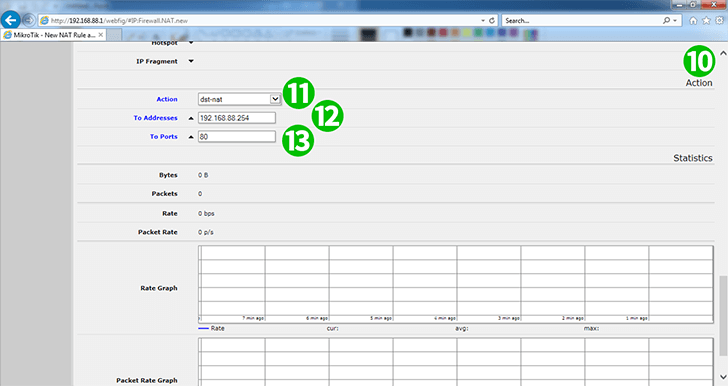
10 向下滾動頁面到“Action”字段
11 動作 : dst-nat
12 到地址 : 192.168.88.253 (正在運行cFos Personal Net的計算機的IP地址)
13 到港口 : 80
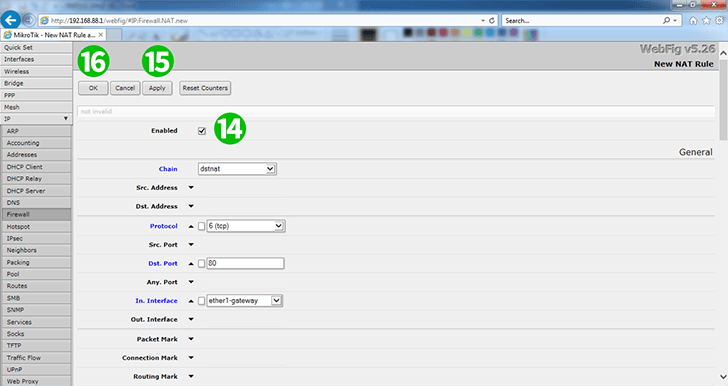
14 滾動回到頁面頂部,檢查規則是否已啟用(默認情況下已啟用)
15 點擊“Apply”
16 單擊“OK”,然後從路由器註銷
現在您已為您的計算機完成端口轉發的配置!
為Mikrotik MIKROTIK RB951G-2HnD啟用端口轉發
關於Mikrotik MIKROTIK RB951G-2HnD激活端口轉發的說明