为Mikrotik MIKROTIK RB951G-2HnD启用端口转发
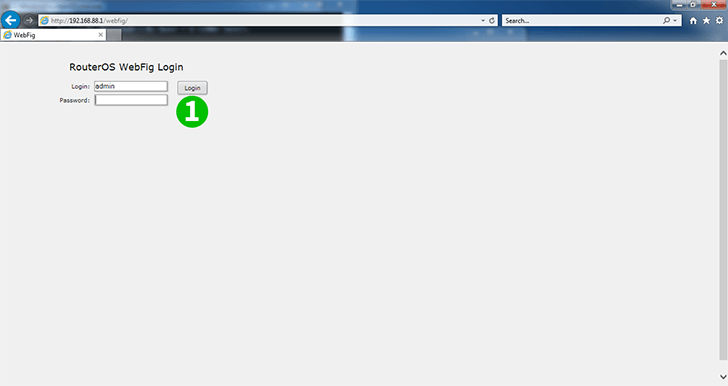
1 使用您的用户名和密码登录路由器(默认IP: 192.168.88.1 ,登录名: admin ,密码:none)
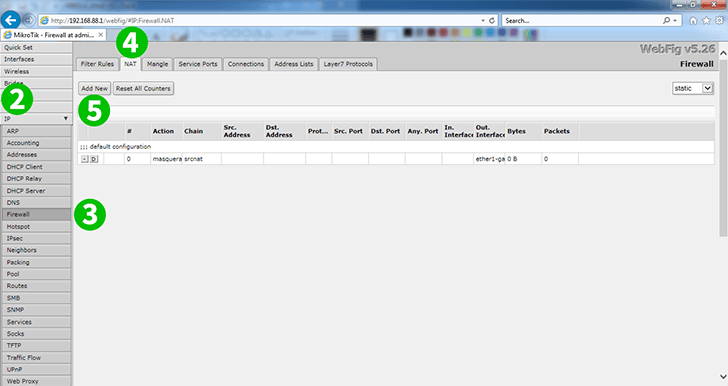
2 点击“IP”
3 点击“Firewall”
4 点击“NAT”
5 单击按钮“Add New”以添加新规则
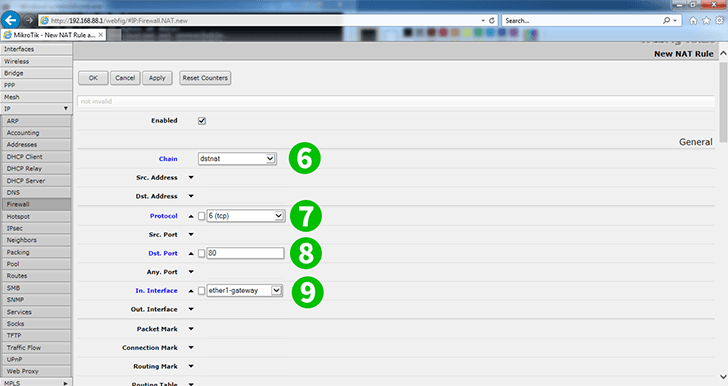
6 链条 : dstnat
7 通讯协议 : tcp
8 Dst。港口 : 80
9 在。接口 : ether1-gateway (路由器上的一个接口)
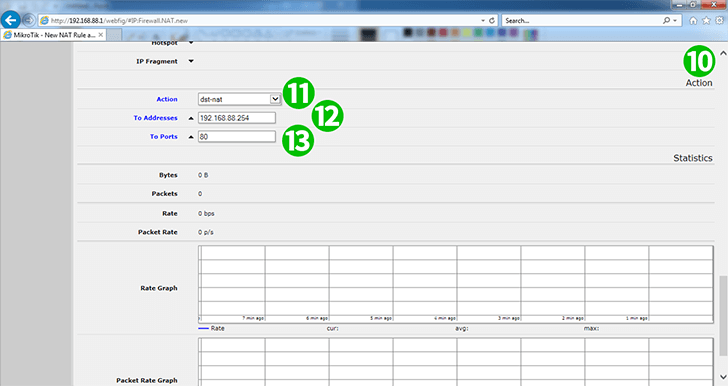
10 向下滚动页面到“Action”字段
11 动作 : dst-nat
12 到地址 : 192.168.88.253 (正在运行cFos Personal Net的计算机的IP地址)
13 到港口 : 80
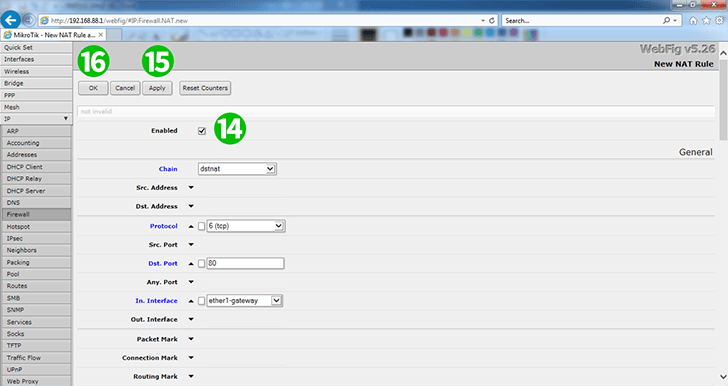
14 滚动回到页面顶部,检查规则是否已启用(默认情况下已启用)
15 点击“Apply”
16 单击“OK”,然后从路由器注销
现在您已为您的计算机完成端口转发的配置!
为Mikrotik MIKROTIK RB951G-2HnD启用端口转发
关于Mikrotik MIKROTIK RB951G-2HnD激活端口转发的说明