为Phicomm K2启用端口转发
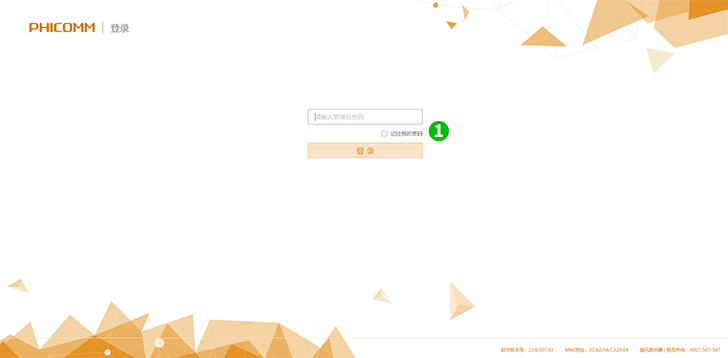
1 使用网络浏览器(默认IP: 192.168.2.1 )使用密码登录K2路由器。
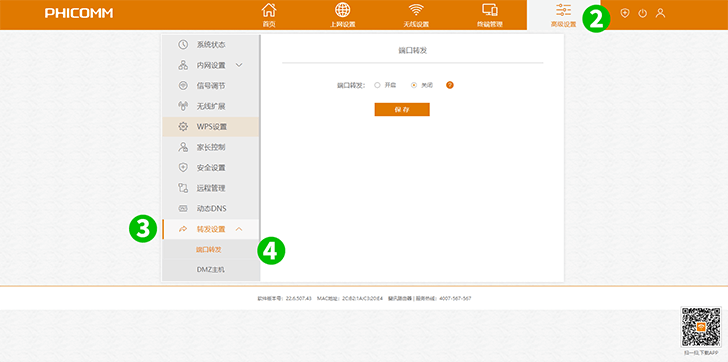
2 单击顶部菜单中的“高级设置 ”选项卡
3 点击左侧菜单中的“ Port settings ”标签
4 单击子菜单中的“ Port forwarding ”选项卡
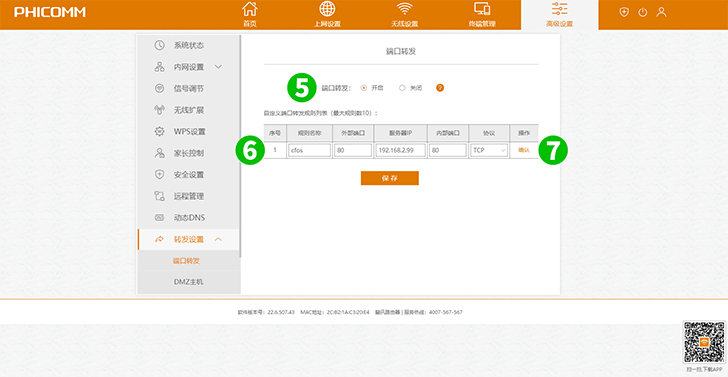
5 点击“ Open ”端口转发
6 输入规则名称
从下拉菜单中选择协议( TCP )
输入External port ( 80 )
输入正在运行cFos Personal Net的计算机IP地址的最后一个数字
输入Internal port ( 80 )
7 点击“ Confirm ”
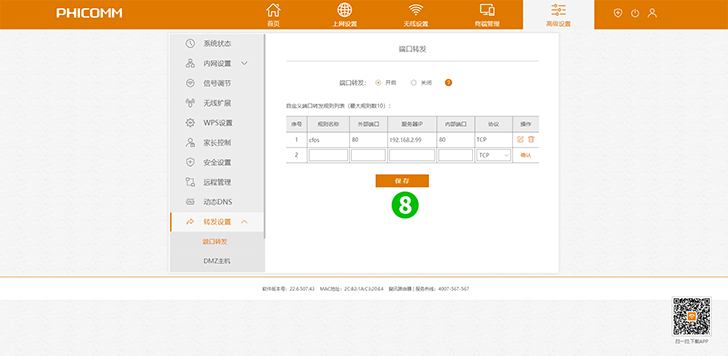
8 点击“ Save ”
现在您已为您的计算机完成端口转发的配置!
为Phicomm K2启用端口转发
有关激活Phicomm K2的端口转发的说明